In questa guida vi illustreremo i passaggi per cambiare i DNS su iPhone e iPad. DNS è l'acronimo di Domain Name System. Pensate al DNS come a un elenco telefonico di Internet che traduce i nomi di dominio (come "bitdefender.com") in indirizzi IP numerici (come "101.18.169.222"), consentendovi di visitare i siti web senza doverne ricordare l'IP. Modificando i DNS sul vostro iPhone o iPad, indirizzate la vostra connessione a Internet a utilizzare un server DNS più affidabile. Ciò può migliorare la velocità di Internet, la privacy e la sicurezza.
1. Toccare l'applicazione Impostazioni  sull'iPhone o sull'iPad.
2. Selezionate Wi-Fi, quindi toccate l'icona informativa ⓘ accanto alla rete Wi-Fi connessa.
- Nota: iOS non offre la possibilità di modificare le impostazioni DNS per i dati cellulari.
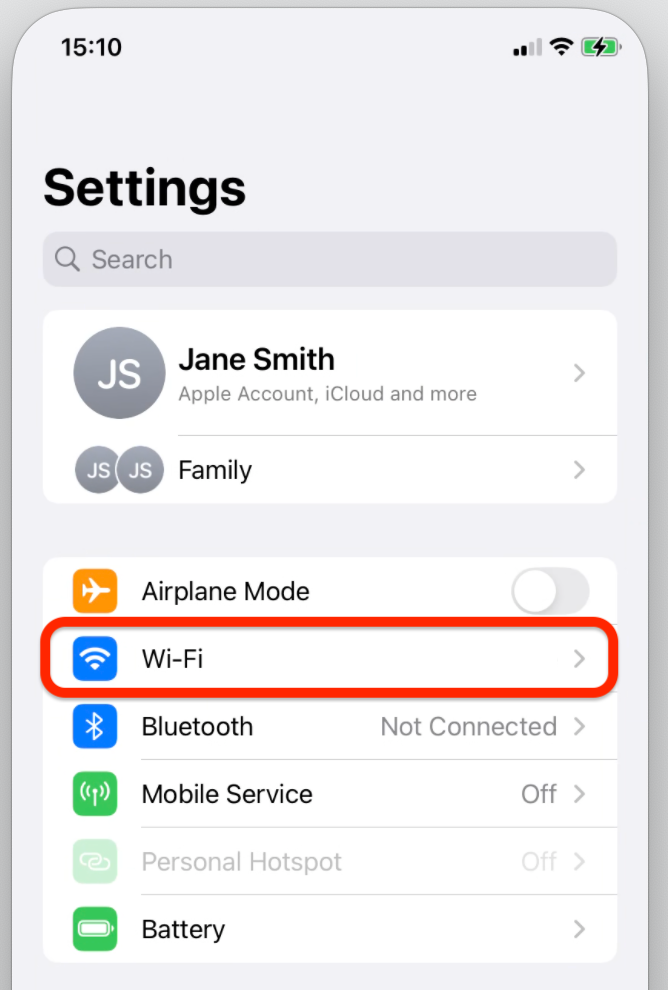
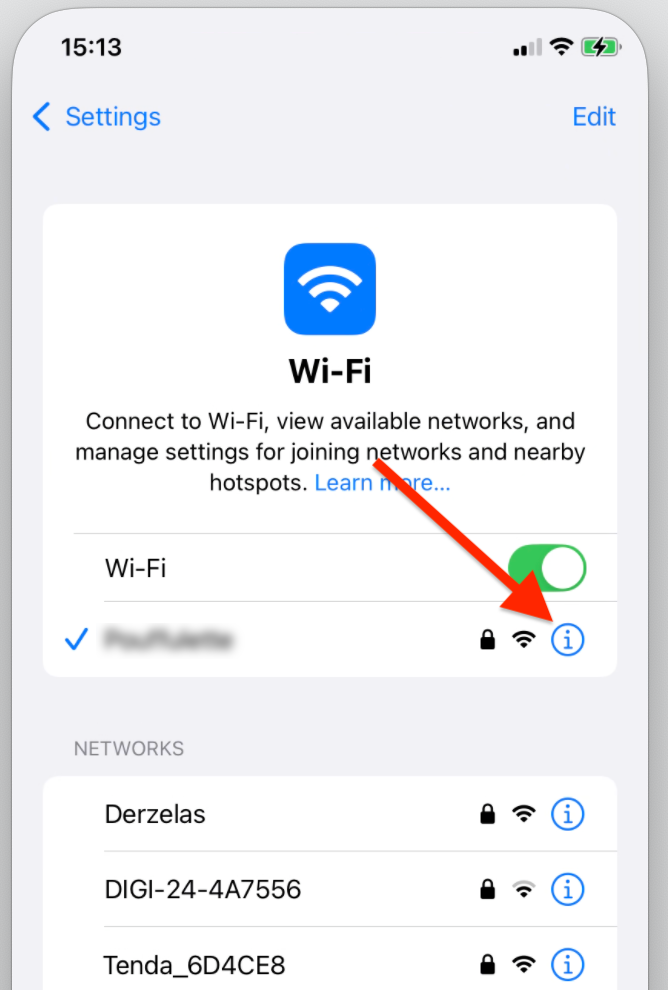
3. Scorrere verso il basso e toccare Configura DNS.
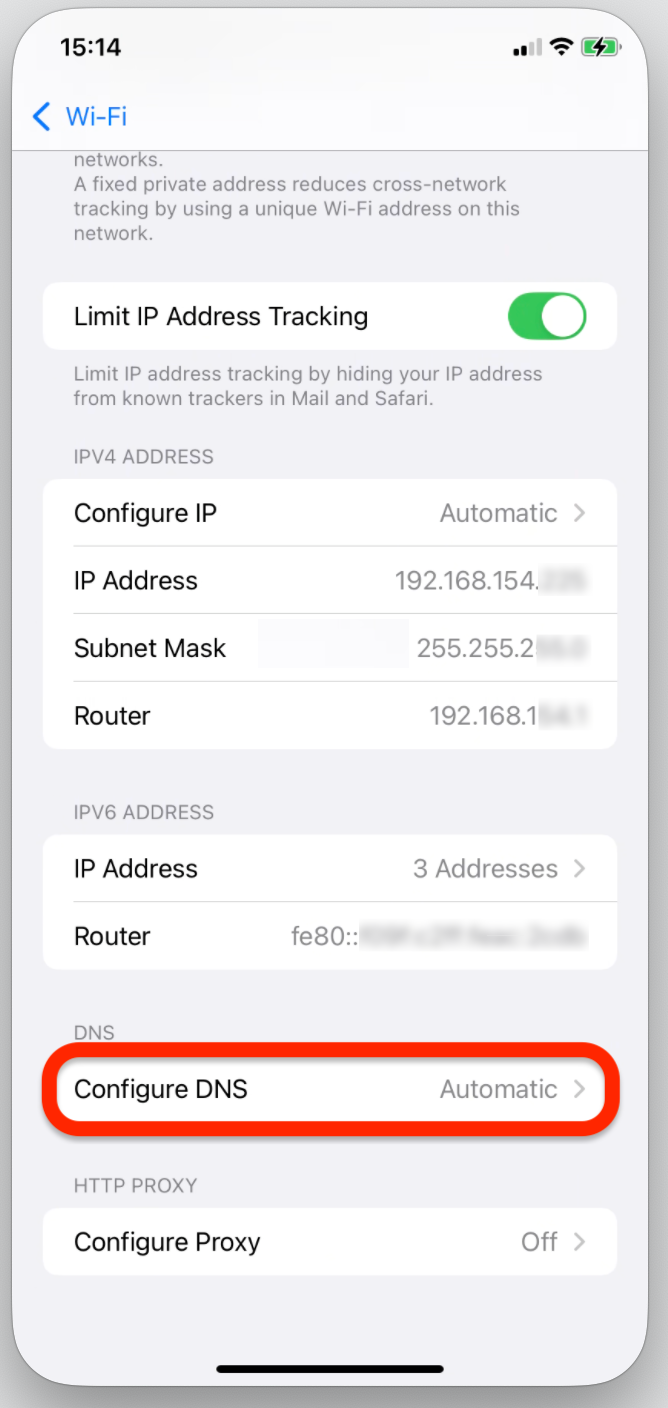
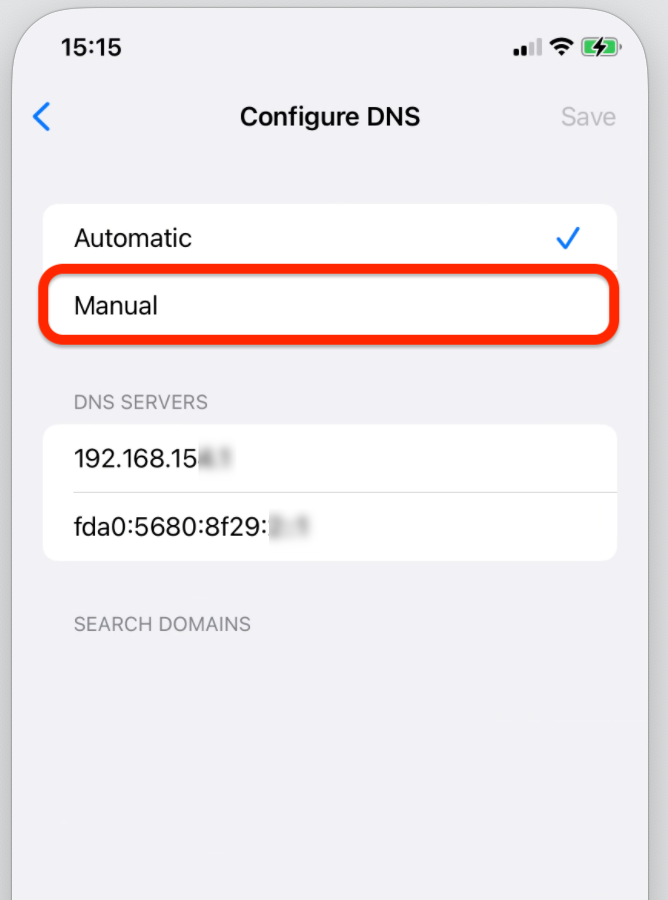
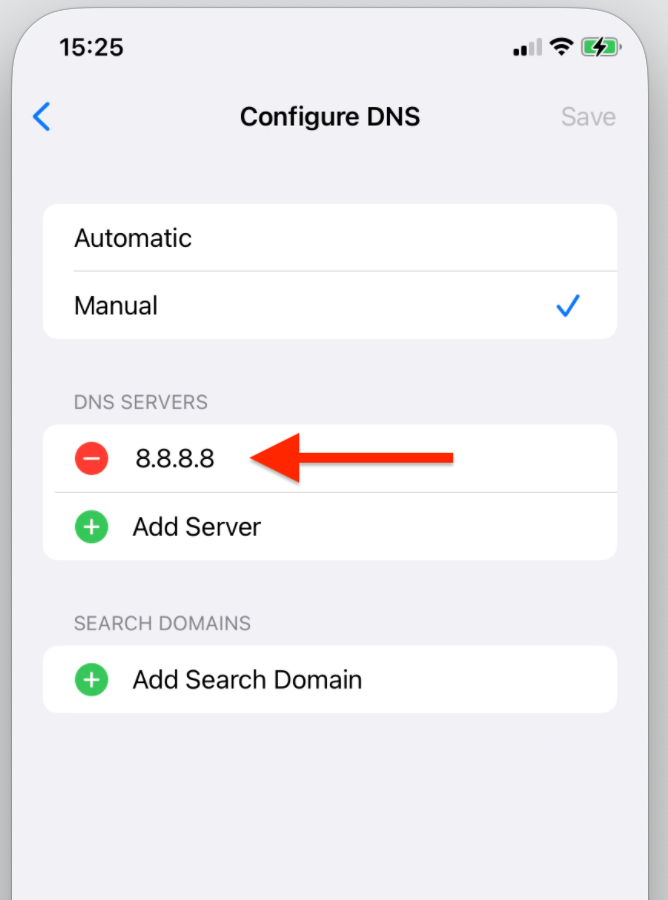
4. Scegliere Manuale invece di Automatico.
- Per ripristinare le modifiche DNS predefinite, selezionare Automatico in qualsiasi momento.
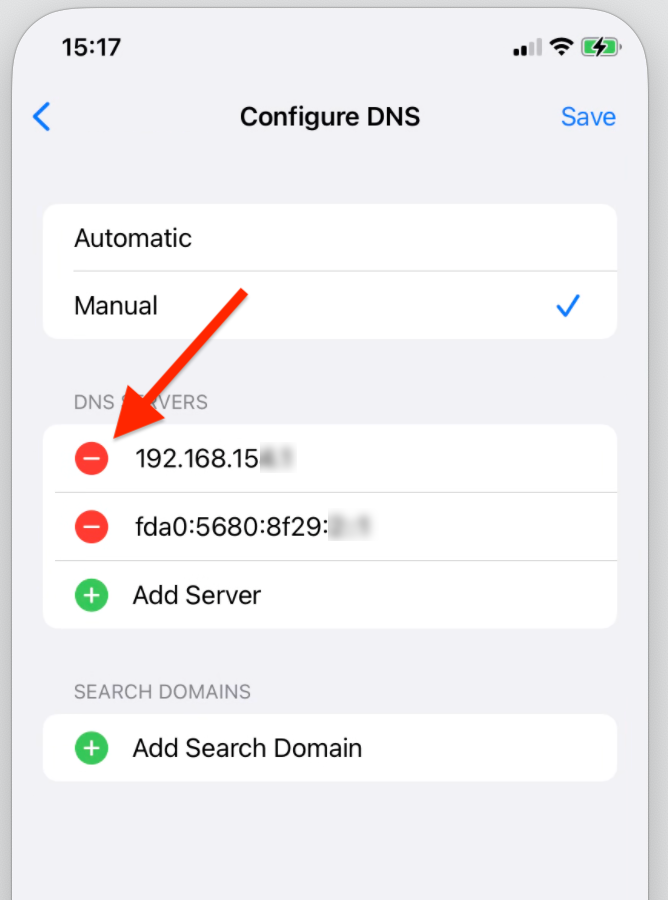
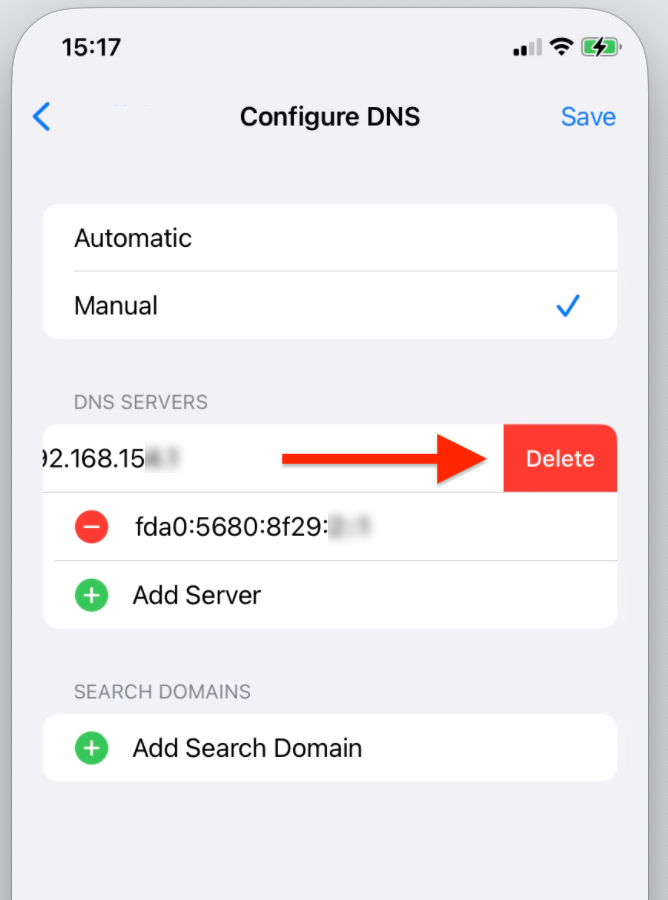
5. Eliminare le voci DNS esistenti: toccare l'icona meno (-), quindi toccare Elimina.
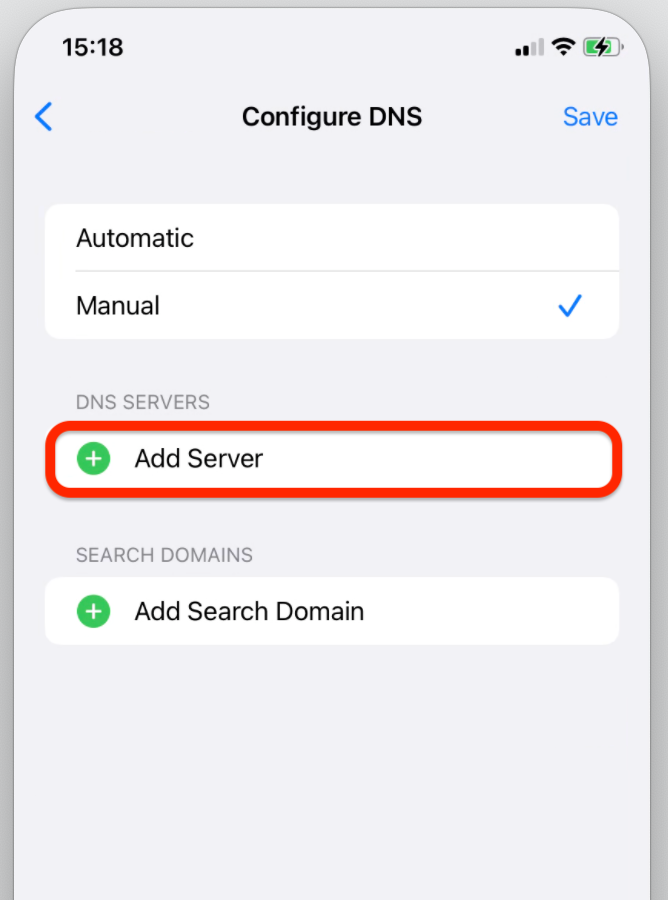
6. Toccare Aggiungi server e inserire l'indirizzo del server DNS preferito. Ad esempio:
- Google DNS: Immettere 8.8.8.8
- Cloudflare DNS: Immettere 1.1.1.1.
7. Toccare Salva nell'angolo in alto a destra per applicare le modifiche.
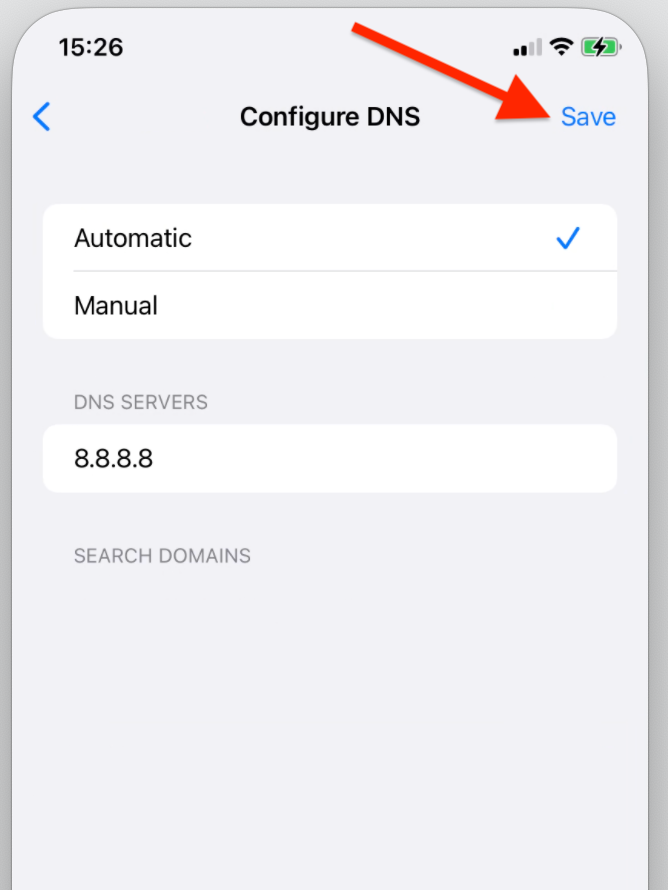
È tutto! È stato possibile modificare il DNS per la rete Wi-Fi selezionata sull'iPhone o sull'iPad. Il dispositivo iOS utilizzerà ora il nuovo server DNS ogni volta che si collegherà a questa rete.
Questa risposta ti è stata utile?
Fantastico!
Grazie per il tuo feedback
Siamo spiacenti di non poterti essere di aiuto
Grazie per il tuo feedback
Feedback inviato
Apprezziamo il tuo sforzo e cercheremo di correggere l’articolo